虚拟机安装
使用如下的脚本安装:
curl -LO "https://download.passbolt.com/ce/installer/passbolt-repo-setup.ce.sh"

curl -LO "https://github.com/passbolt/passbolt-dep-scripts/releases/latest/download/passbolt-ce-SHA512SUM.txt"

sha512sum -c passbolt-ce-SHA512SUM.txt && sudo bash ./passbolt-repo-setup.ce.sh || echo "Bad checksum. Aborting" && rm -f passbolt-repo-setup.ce.sh

sudo apt install passbolt-ce-server
参考文档:https://www.passbolt.com/ce/ubuntu。
执行完成之后,接着访问机器IP地址,就可以进入到Passbolt首页。
如果安装了Nginx,可能打开页面之后是Nginx的默认页面:
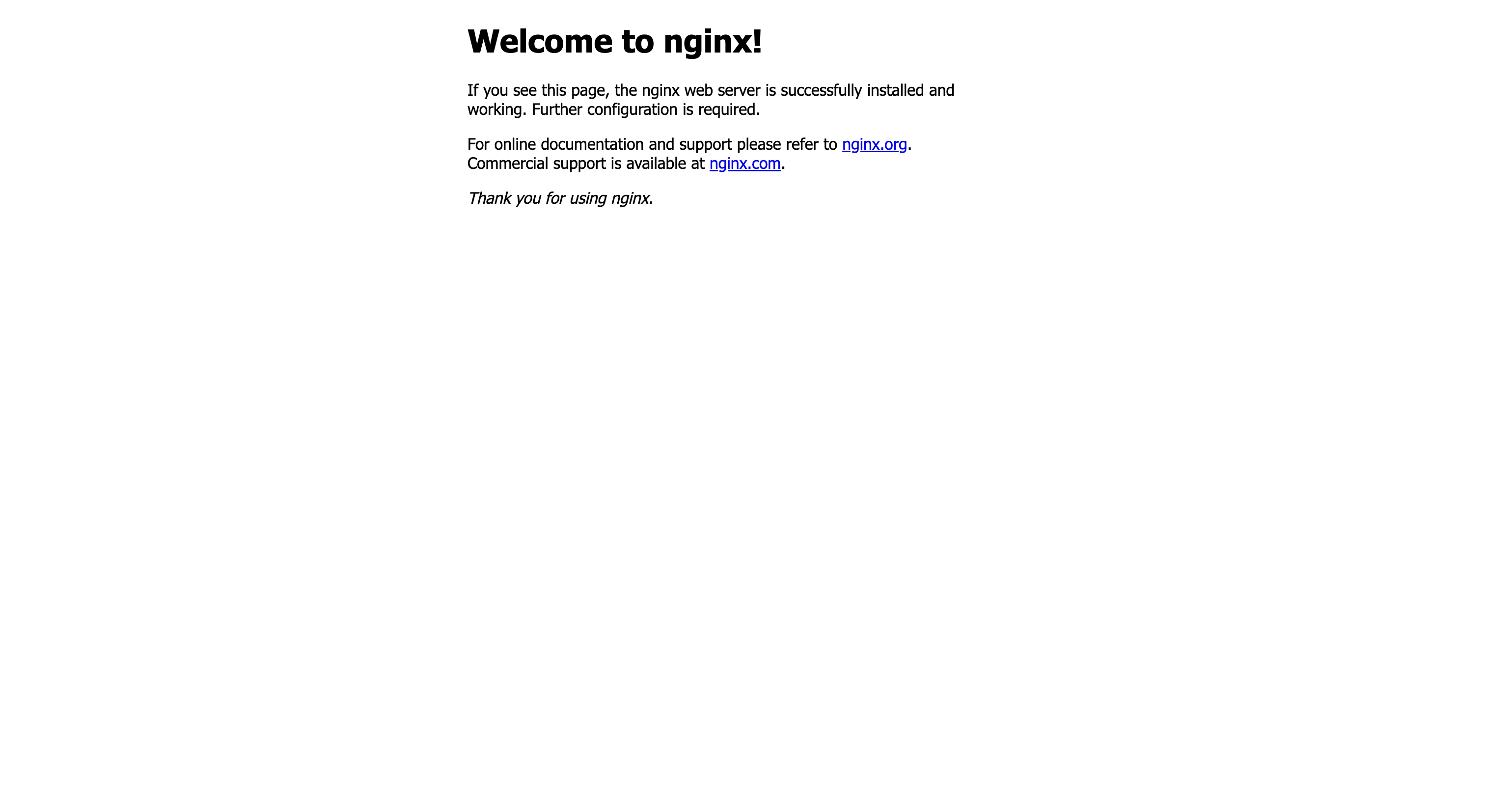
原因是,Nginx的80站点和passbolt的首页冲突了,应该删掉文件etc/nginx/sites-enabled/default,然后重启Nginx就可以了。
执行如下的命令:
sudo rm -rf /etc/nginx/sites-enabled/default
sudo systemctl restart nginx
其他:
Google授权码地址:https://security.google.com/settings/security/apppasswords。
Docker容器部署
curl -LO "https://download.passbolt.com/ce/docker/docker-compose-ce.yaml"
curl -LO "https://github.com/passbolt/passbolt_docker/releases/latest/download/docker-compose-ce-SHA512SUM.txt"
sha512sum -c docker-compose-ce-SHA512SUM.txt && echo "Checksum OK" || (echo "Bad checksum. Aborting" && rm -f docker-compose-ce.yaml)

# 可以修改docker-compose-ce.yaml当中的配置信息, 接着部署
sudo docker compose -f docker-compose-ce.yaml up -d
进入容器之后,使用如下的命令去创建用户:
su -s /bin/bash -c "/usr/share/php/passbolt/bin/cake passbolt register_user -u <email> -f <firstname> -l <lastname> -r admin" www-data
评论